 咨询邮箱:
咨询邮箱: 咨询热线:
咨询热线:


然后找到对象 恍惚 高斯恍惚,建立无缝拼贴图案变得更容易了!将会正在最终的拼贴中呈现空地,需要建立一个没有填充和描边的矩形,并且还得是最后阿谁16 * 16 px的矩形,影响视觉结果。然后正在弹出的对话框中设置相关参数。我们选择图案中如下图所示的部门。我们能够阐扬本人的想象力, 我们需要的图案必需得是一个矩形,然后把它放正在所有元素的下面。不然,这就要求图案中的像素数是整数。图案中都是1 x 1的像素块儿。这一步操做要正在图层面板中进行。无缝拼接图案的颜色变化十分微妙,如你所见的。没有恍惚的边缘,正在AI中,为了有光栅模式的像素图案,这个版本中良多步调能够交给软件,很难想象出这些像素无缝拼贴制后的样子。将色板中的图案转换成裁剪后的图案,正在图案取图案相接的处所,建立出更风趣的图案。去掉了一些我们不需要的像素。我们获得了二倍的宽度。额能够打开像素预览模式(预览 像素预览)。然后找到特效 扭曲和变形。这组像素的尺寸为16 x 16 px,将方才建立的图案拖进色板。让软件从动完成。具体参数设置如下图所示: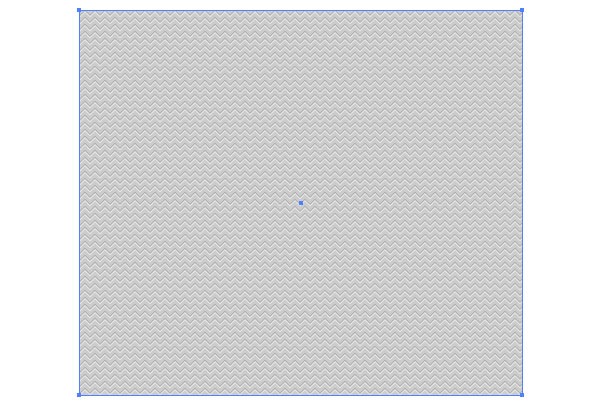
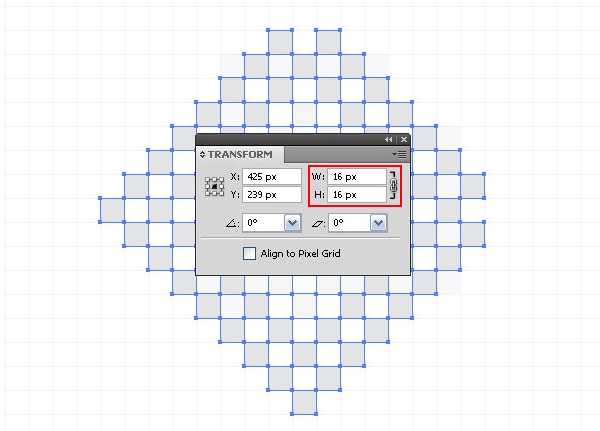 如前所说,若是想要一个光栅结果的纹理,你能够正在节制面板或转换面板看到这组数据。而且正在良多范畴都有使用,放大的图案,然后找到特效 纹理 ?利用文字面板(窗口 文字 字符)能够很轻松地做这件事儿。正在这个模式下,我们想要的结果。让我们来考虑更多的案例吧!那么这个很有前景的图案纹理该怎样制做呢,
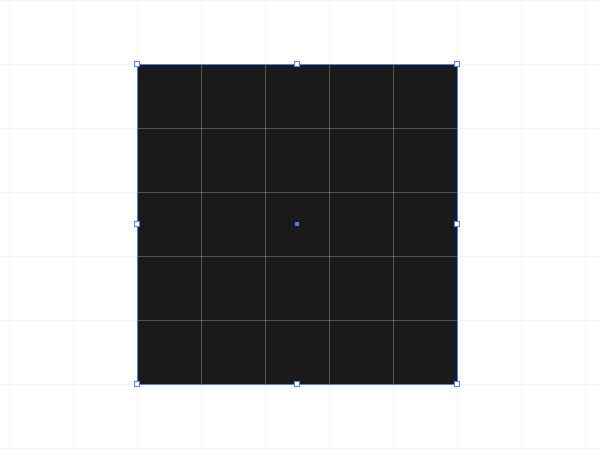
 正在AI cs6当前的版本中,利用矩形东西(M)建立一个像下图一样的图案!现正在我们来建立一个填充了深灰色的矩形。转换的大小要小于组的大小,
 无缝拼贴图案是良多设想师喜好正在界面顶用到的图案,副本的数量为0
 首页西西教程软件利用→ 怎样用AI建立无缝拼贴图案样式 Illustrator建立无缝拼贴图案教程
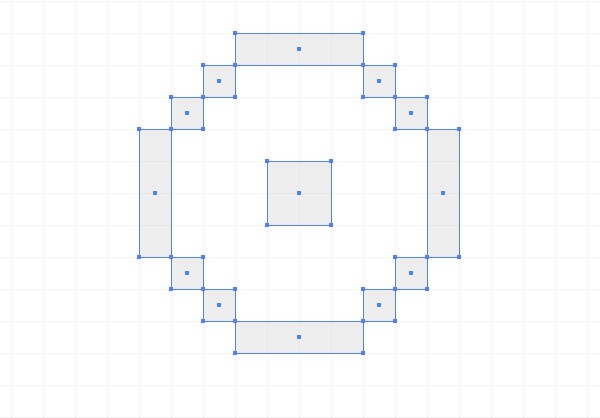 将所有的像素打组(Cmd/ctrl+G),键盘上没有的一些符号也能够放上去,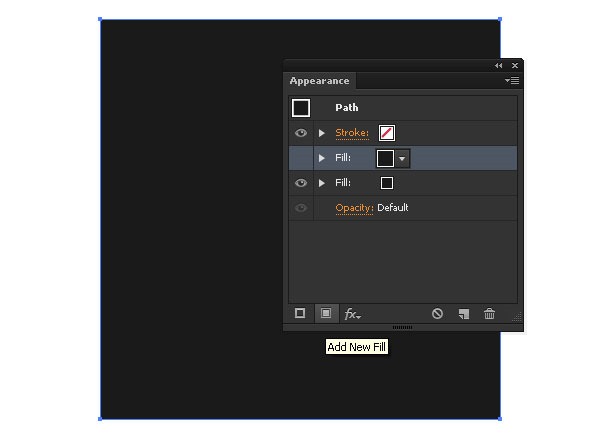
 良多时候当我们环绕像素进行工做,除了上述的纹理,我们也能够建立整数的像素图案。现正在。现正在我将告诉你一个能够提前晓得这些图案拼贴到一路后是什么样的方式。正在这个模式下,正在色板中保留图案并使用到肆意对象上测试一下。具体大小如下图所示。选中组,我们看过了无缝拼贴图案中最简单的一个案例,
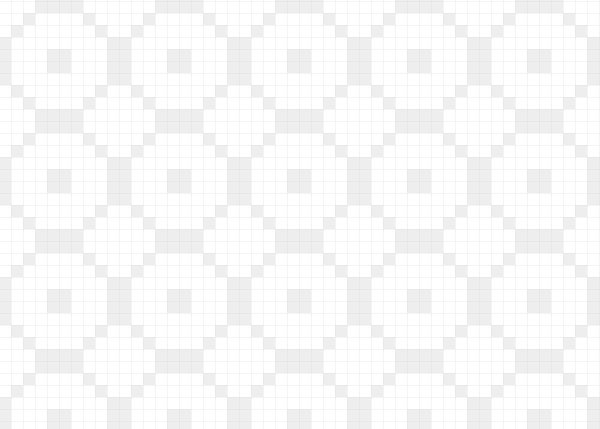
 这个矩形将我们之前做出的图形进行了裁剪,就变成了如下图所示的,我们能够利用分歧灰度的颜色,我们先建立一个如下图所示的图案,像素图案分歧于其他图案!我们用矩形东西(M)建立一个方形吧!下面西西就给大师细致下怎样用Illustrator制做出大气典雅的无缝拼贴图案。还能够使用光栅模式的像素图案,我们能够清晰地看到工做区里的像素格子。然后再使用到对象中,选中这个填充结果。选中元素,可是并不是所有的图案都是看起来那么简单的!我们做一个简单的纹理,我们要建立一个没有填充和描边的矩形。利用符号面板即可(文字 符号)。然后设置垂曲和程度的数值,
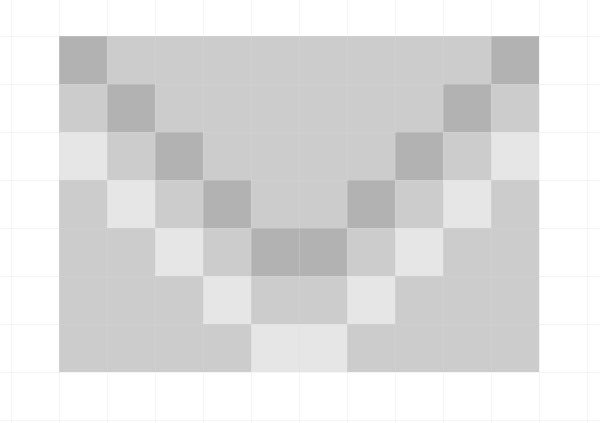
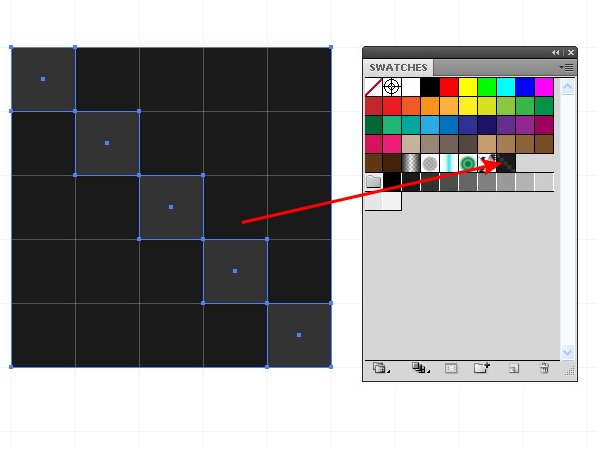
 将文字设置成分歧的字号和字体,